Как использовать штрихкоды
Для товаров в МоемСкладе можно использовать штрихкоды. Так вы упростите ввод данных в систему и уменьшите число ошибок. Напечатайте штрихкоды на ценниках и этикетках, чтобы быстро добавлять позиции в чек или документы с помощью сканера.
Штрихкоды для товаров, модификаций и услуг
- Перейдите в раздел Товары → Товары и услуги и выберите нужный товар. Откроется новое окно.
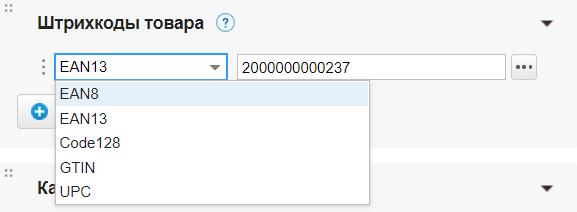
- В разделе Штрихкоды товара выберите тип штрихкода из списка.
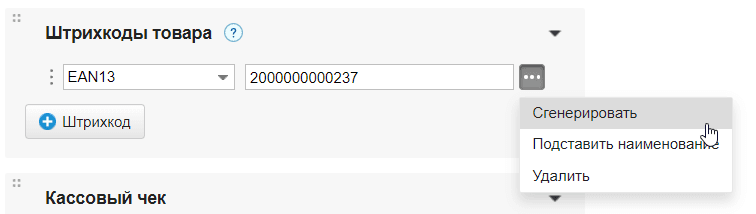
- Введите штрихкод вручную или отсканируйте. Также можно сгенерировать новый. Для этого нажмите на три точки и выберите Сгенерировать.
- Нажмите на кнопку Сохранить вверху.
Один товар может иметь сколько угодно штрихкодов. Вы можете импортировать товары со штрихкодами.
Штрихкоды для упаковки товаров
- Перейдите в раздел Товары → Товары и услуги и выберите нужный товар. Откроется новое окно.
- В правой части экрана в разделе Упаковка нажмите +Упаковка и укажите вид упаковки и количество товара в ней.
- Укажите тип и сам штрихкод.
- Нажмите на кнопку Сохранить вверху.
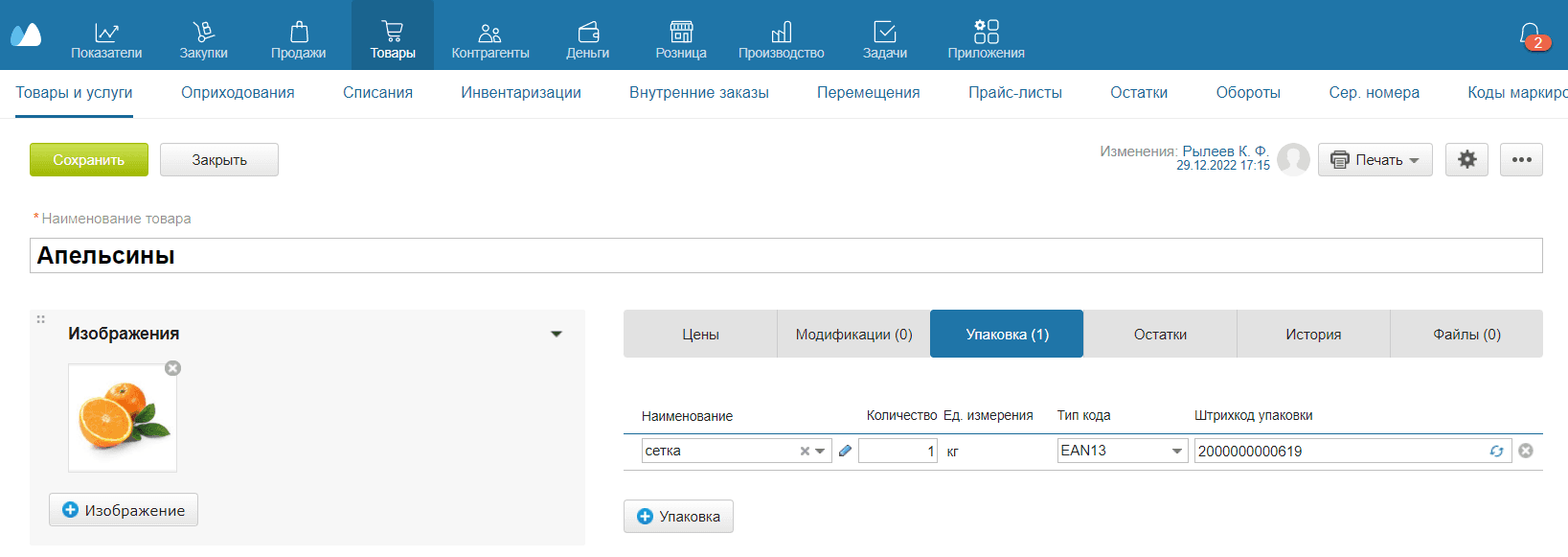
Теперь вы можете добавлять в документ упаковки с товарами, а не каждый товар отдельно.
Весовые штрихкоды
Весовые товары можно добавлять в документы сразу с указанием веса — сканируя штрихкод, напечатанный после взвешивания. Для этого укажите в карточке товара особый весовой штрихкод.
Весовой штрихкод имеет следующую структуру: ПП ККККК ВВВВВ Х, где:
- ПП — префикс для весовых товаров, настраивается в разделе Товары → Товары и услуги;
- ККККК — код товара в МоемСкладе;
- ВВВВВ — вес товара в тысячных единицах измерения, каждый раз разный — определяется на весах;
- Х — контрольная цифра.
Включите распознавание префикса для весовых товаров:
- Перейдите в раздел Товары → Товары и услуги.
- Нажмите на шестеренку справа — откроются настройки карточек товаров.
- Поставьте флажок в строке Префикс штрихкодов для весовых товаров и укажите сам префикс.

- Нажмите на кнопку Сохранить вверху.
Далее укажите весовой штрихкод в карточке товара:
- Перейдите в раздел Товары → Товары и услуги.
- Откройте карточку нужного товара.
- Убедитесь, что в разделе Особенности учета указана фасовка Весовая.
- Добавьте штрихкод, где:
- первые две цифры — префикс, настроенный на предыдущем шаге;

- следующие пять цифр — код этого товара, указан тут же в карточке выше.
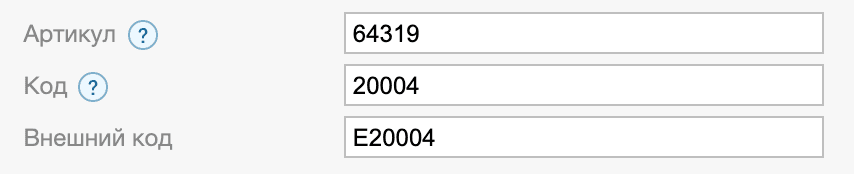
- первые две цифры — префикс, настроенный на предыдущем шаге;
- Нажмите на кнопку Сохранить вверху.
При формировании штрихкода на весах в полученный штрихкод записывается вес товара. Например, при продаже 2,345 кг товара, весовой штрихкод будет выглядеть так: 2020004023452.
При сканировании штрихкода система распознает товар и добавляет в документ сразу нужное количество:

Автоматическое назначение штрихкодов
В МоемСкладе автоматически генерируются штрихкоды EAN13 для новых товаров. Эта функция включена по умолчанию, ее можно отключить в настройках. Для этого:
- Перейдите в раздел Товары → Товары и услуги и нажмите на шестеренку в правом верхнем углу.
- Снимите флажок Автоматически создавать штрихкод EAN13 для новых товаров, комплектов, модификаций и услуг.
- Нажмите на кнопку Сохранить вверху.

Оборудование
МойСклад работает со сканерами, которые поддерживают режим «в разрыв клавиатуры» — при сканировании эмулируются нажатия на клавиши клавиатуры. Такие сканеры обычно подключаются через USB. Например, CipherLab 1070 USB.
Чтобы проверить работоспособность сканера:
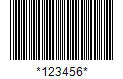
- Распечатайте на принтере эту страницу с образцом штрихкода.
- Подключите сканер к компьютеру.
- Откройте любой текстовый редактор, например Блокнот.
- Установите курсор ввода текста в поле для редактирования.
- Отсканируйте несколько раз образец штрихкода.
Если в строке появилось значение штрихкода, а курсор переместился на новую строку, сканер исправен и совместим с МоимСкладом. Для некоторых моделей сканеров необходимо дополнительно установить режим, когда ввод штрихкода завершается виртуальным нажатием на клавишу Enter.